Word里数字变钱样?三秒搞定货币格式设置
做财务报表或合同报价时,看到冷冰冰的数字总觉得差点意思。把普通数字变成带货币符号的格式,不仅专业,还能避免小数点看错的尴尬。很多新手在Word里找不到这个按钮,其实它和Excel很像,只是入口隐蔽一点。掌握这个技巧,能让你的文档瞬间提升档次,显得更严谨规范。
打开Word文档,选中那些需要修改的数字。这一步很关键,必须精准选中目标区域。如果是整列数据,可以用鼠标拖拽或者按住Ctrl键多选。不要选中标题或其他无关文字,否则格式应用会出错。选中后,你会发现工具栏上的选项可能会发生变化,这时候准备进入下一步操作。
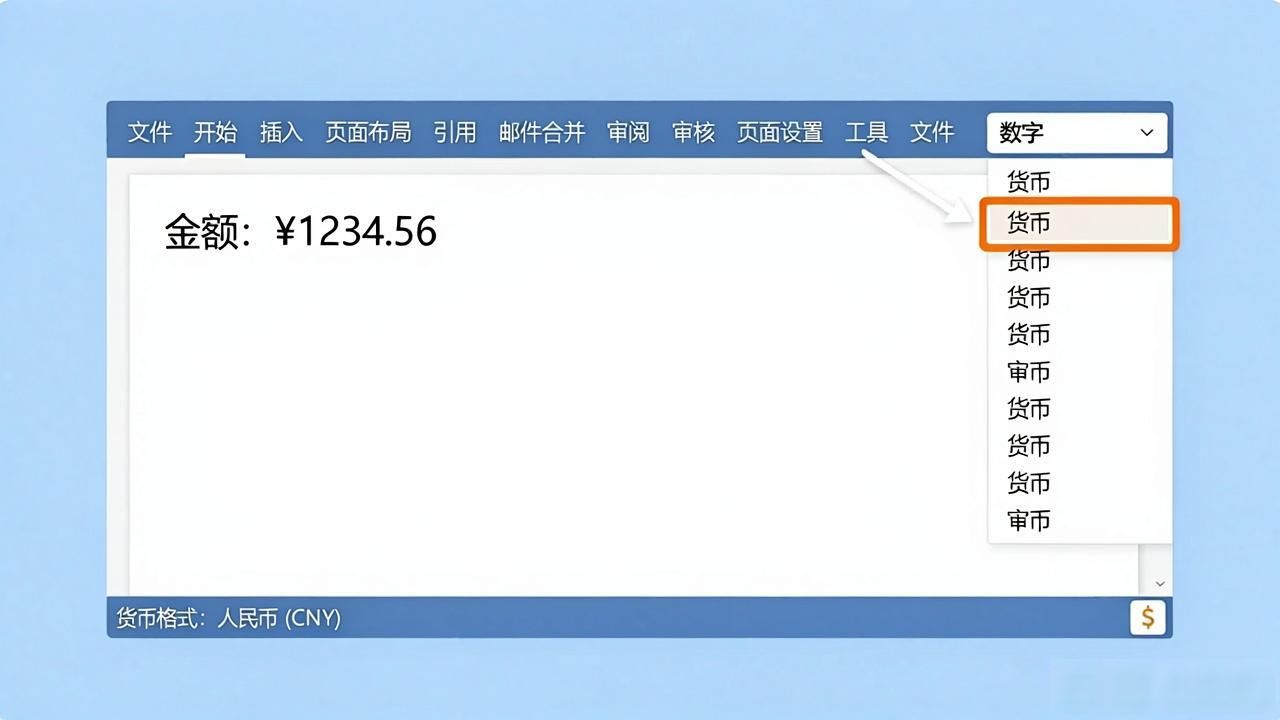
点击顶部菜单栏的“开始”选项卡,在右侧找到“数字”下拉菜单。这里就是魔法发生的地方。点击旁边的小箭头,你会看到“货币”、“会计专用”等选项。点击“货币”,系统会自动添加默认的货币符号,通常是美元或人民币,取决于你的系统区域设置。
如果默认符号不对,或者想调整小数位数,右键点击选中的数字,选择“字体”。在弹出的对话框中Word里数字变钱样?三秒搞定货币格式设置,切换到“编号”标签页。在这里你可以自定义货币符号,比如选择¥、$或€。还可以精确控制保留几位小数,让财务数据看起来整齐划一,小数点后两位是最常见的标准格式。
有时候数据太长,货币符号会把文字挤变形。这时候可以调整段落缩进或字体大小。确保符号与数字紧贴,中间不留多余空格,这样视觉效果最佳。如果遇到特殊字符显示乱码word数字怎么改成货币格式,检查下字体是否为常规宋体或Arial。多试几次,熟练后只需几秒就能完成批量转换,效率翻倍。